DeepSeek++指南
还在手动复制粘贴 DeepSeek 的回答?那是你用它的方式不对。

一、先看效果
想象一下这个场景——
你在 DeepSeek 网页上问了一个问题,它不仅能回答,还能自动联网搜索最新信息、读取你指定的网页内容、调用本机 Office 工具检查和修改文档,甚至记住你的偏好并在下次对话中自动复用。
整个过程不需要你复制任何东西、不需要切换页面、不需要手动执行任何工具。
这就是 DeepSeek++ 带来的体验。
一个开源的浏览器扩展,把你的 DeepSeek 网页版升级成真正的 AI Agent 工作台。
二、为什么需要 DeepSeek++?
用过 DeepSeek 的朋友都知道,它的推理能力确实很强,尤其是 DeepSeek R1,在数学、编程、逻辑推理方面表现出色。
但有一个问题:它只是一个聊天窗口。
- 它不能联网搜索实时信息
- 它不能读取你指定的网页
- 它无法调用外部工具
- 它记不住你的偏好设置
- 它不能定时执行任务
- 它的对话无法方便地导出归档
每次你需要这些能力,就得手动复制粘贴、切换工具、重新说明上下文。效率低,体验割裂。
DeepSeek++ 就是为了解决这些问题而生的。
三、八大核心功能一览
1️⃣ 侧边栏对话 + 右键发送
安装后,DeepSeek 页面会多出一个侧边栏。你可以在侧边栏直接发起新对话,互不干扰。在任意网页选中文本,右键一键发送到 DeepSeek 进行解释、总结或改写。
配置 API Key 后,侧边栏对话在普通网页也能用,不依赖 DeepSeek 登录态。
2️⃣ 联网搜索 & 网页获取
需要查实时信息?DeepSeek++ 内置 web_search 和 web_fetch 工具。
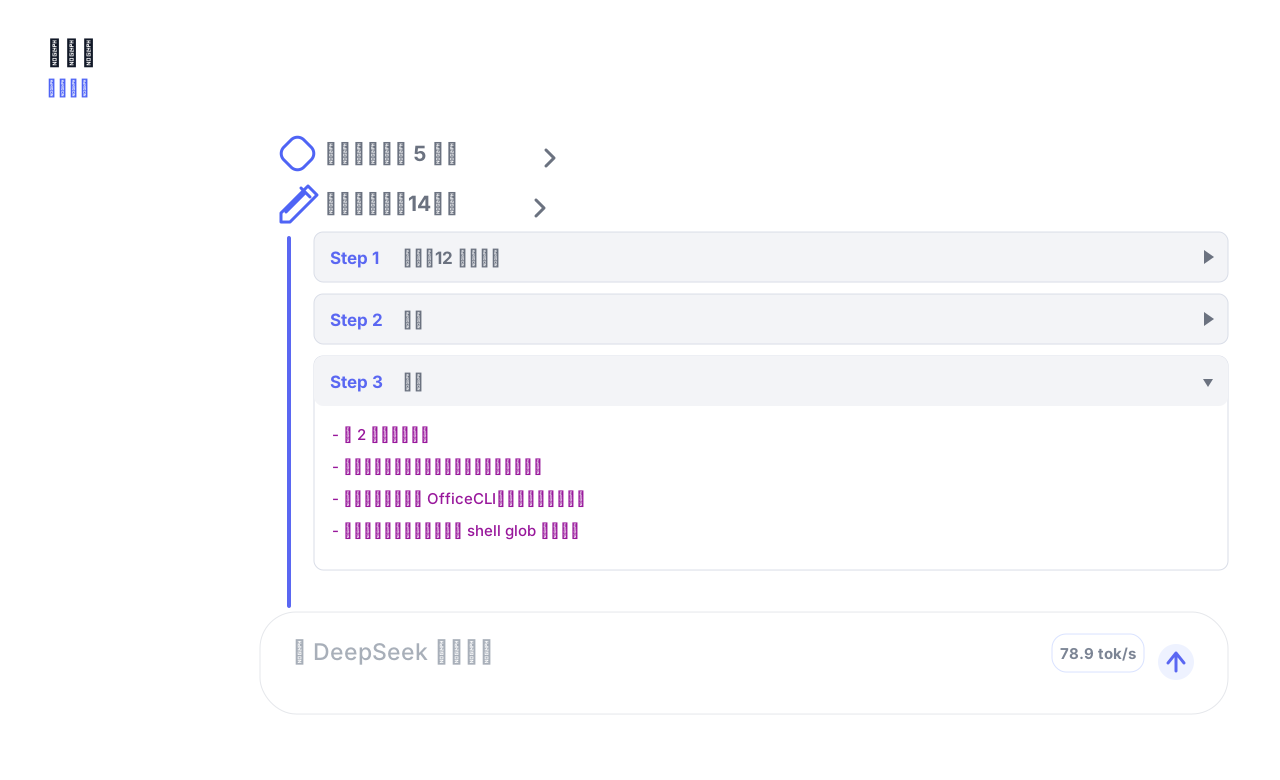 工具调用结果以原生折叠区块展示,清爽不干扰
模型在需要时会自动搜索互联网,读取指定网页内容,把结果带回对话继续生成。
搜索完成后,结果自动回传,模型继续整理最终回答——搜索不再是中断,而是流程的一部分。
3️⃣ MCP 工具系统
这是 DeepSeek++ 最强大的能力之一。MCP(Model Context Protocol)是 Anthropic 提出的 AI 工具标准化协议。
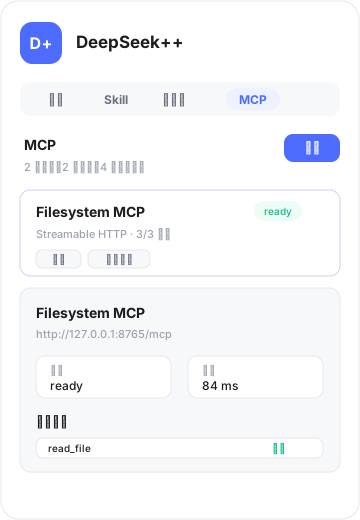 侧边栏 MCP 页面:管理工具、授权、测试连接
DeepSeek++ 支持接入任意 MCP 服务——远程的、本机的,都可以。
你可以在侧边栏管理 MCP 服务、查看工具状态、授权权限。工具执行结果自动回传,支持多步连续执行,模型像 Claude Code 一样根据结果决定下一步。
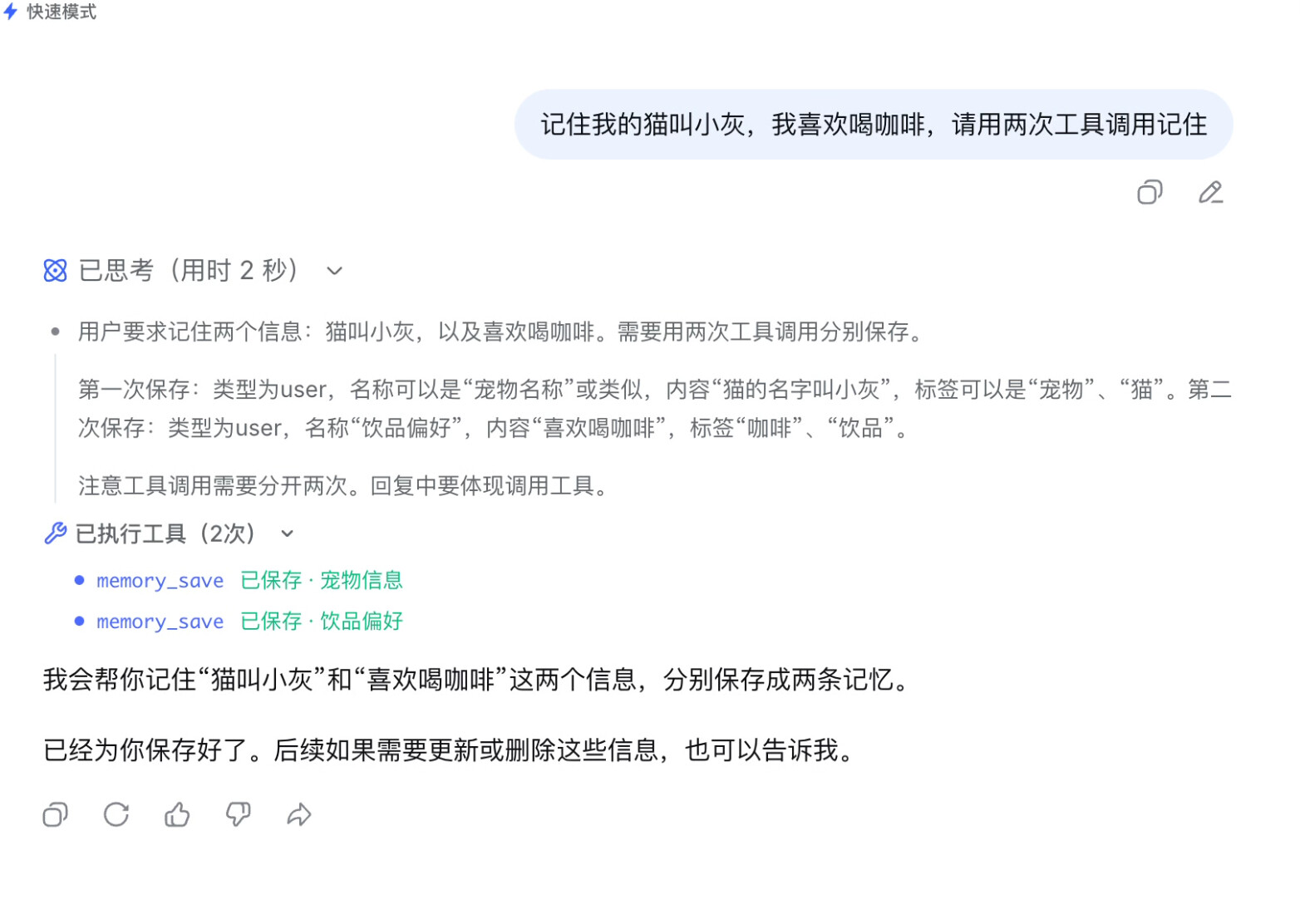
4️⃣ 长期记忆系统
DeepSeek++ 会自动识别对话中的关键信息,保存为长期记忆。
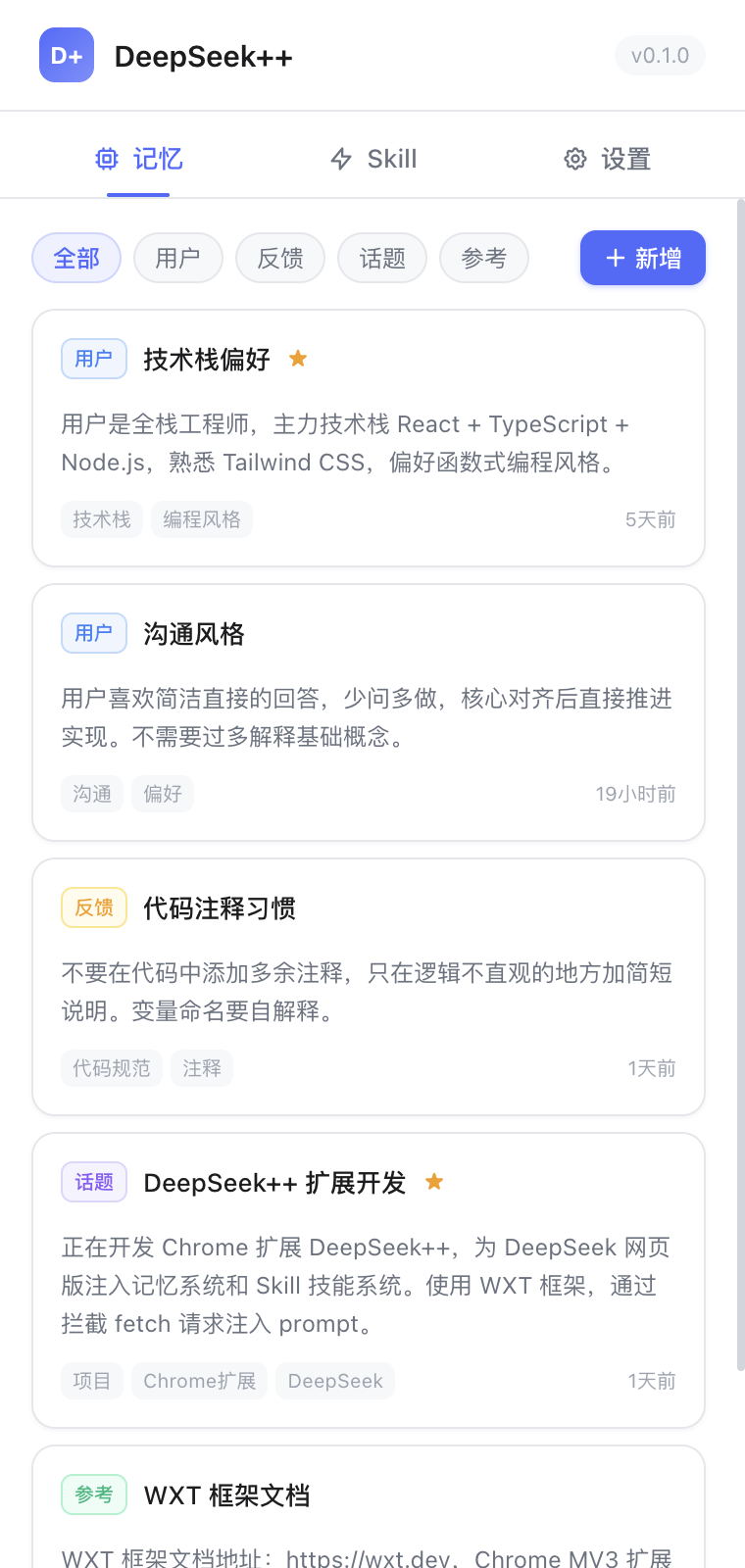 长期记忆管理:自动保存、智能注入、四种类型
下次对话时,根据关键词匹配、置顶权重、访问频率自动筛选注入。
四种记忆类型:
- 用户画像:你的偏好和背景
- 行为反馈:交互习惯
- 话题上下文:重要话题信息
- 参考资料:常用文档和链接
支持侧边栏管理、按类型筛选、JSON 导入导出。
5️⃣ Skill 技能系统
预置多组开箱即用的技能模板。
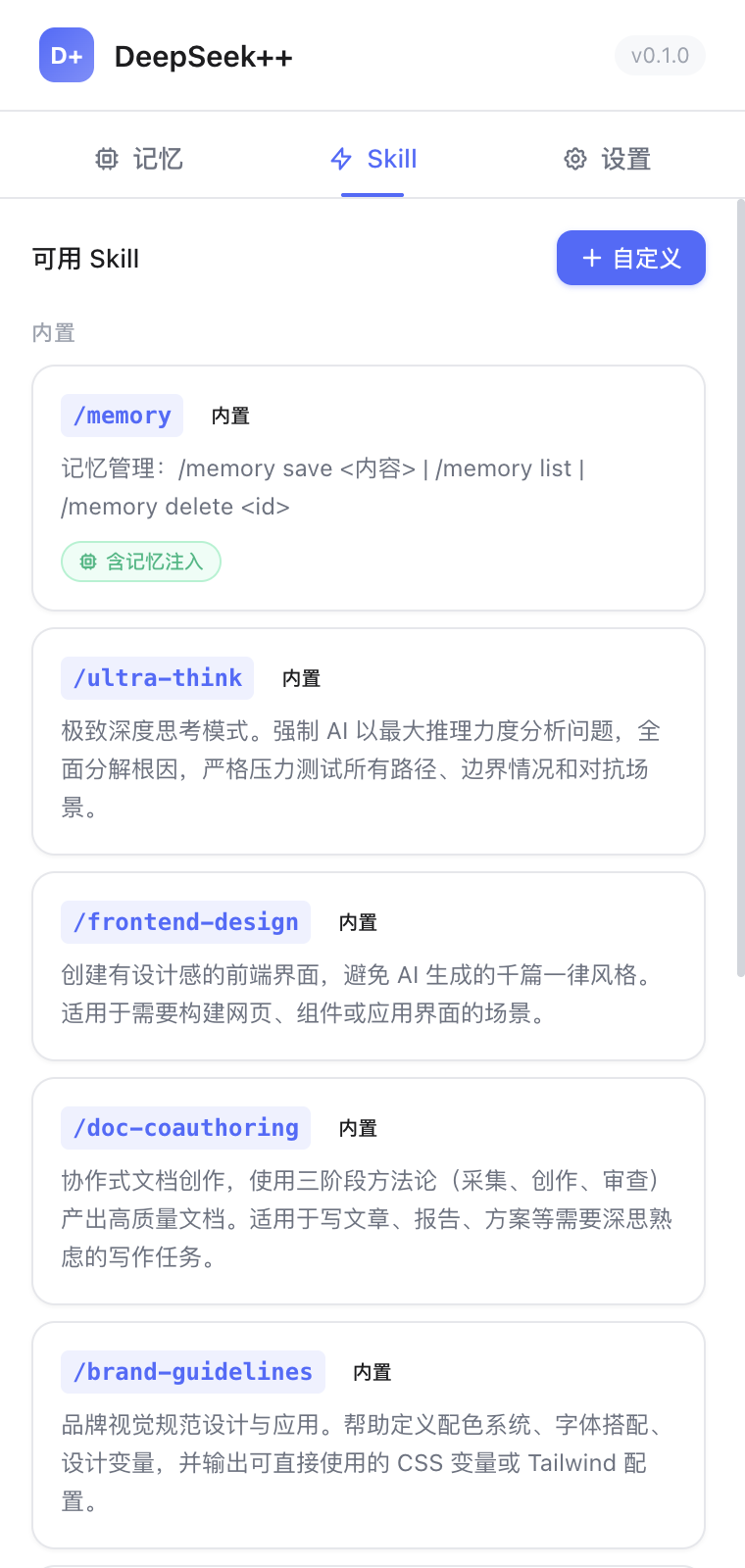 技能系统:内置 + 自定义 + GitHub 导入
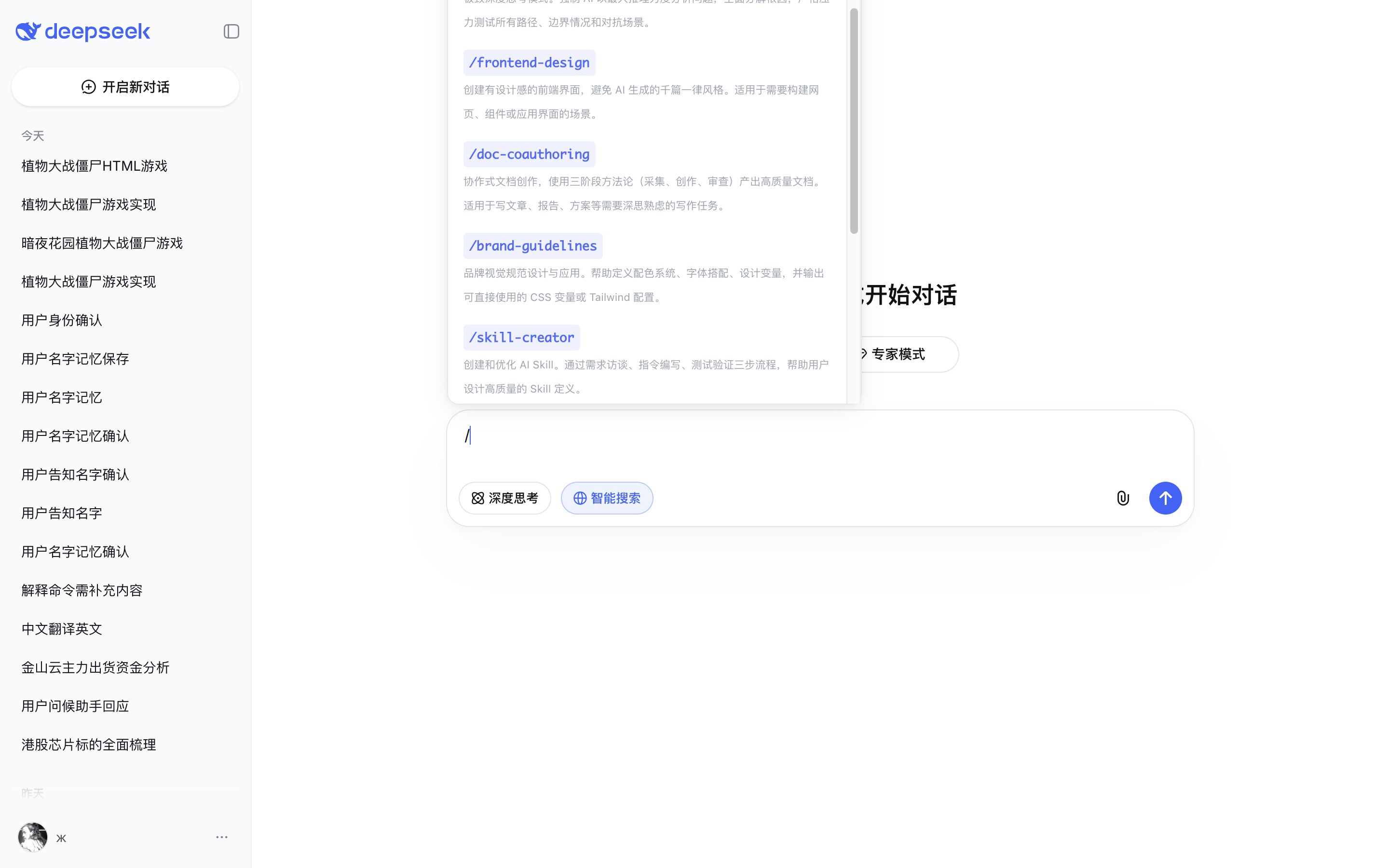 在聊天框输入 / 一键唤起技能选择
你可以在侧边栏创建自定义技能,也可以从 GitHub 仓库、目录甚至单个 SKILL.md 文件导入第三方技能。
在聊天框输入 / 即可弹出技能面板,选择后自动注入对应的系统提示词。
6️⃣ 对话导出
DeepSeek 回复下方工具栏新增了导出按钮。支持导出 HTML、Markdown、PDF 三种格式。默认隐藏内部提示和工具调用标记,导出文件干净可读。
文件通过浏览器本地下载保存,不上传到任何服务器。
7️⃣ 自动化任务
需要让 DeepSeek 定时处理某个任务?在侧边栏创建自动化任务,支持:
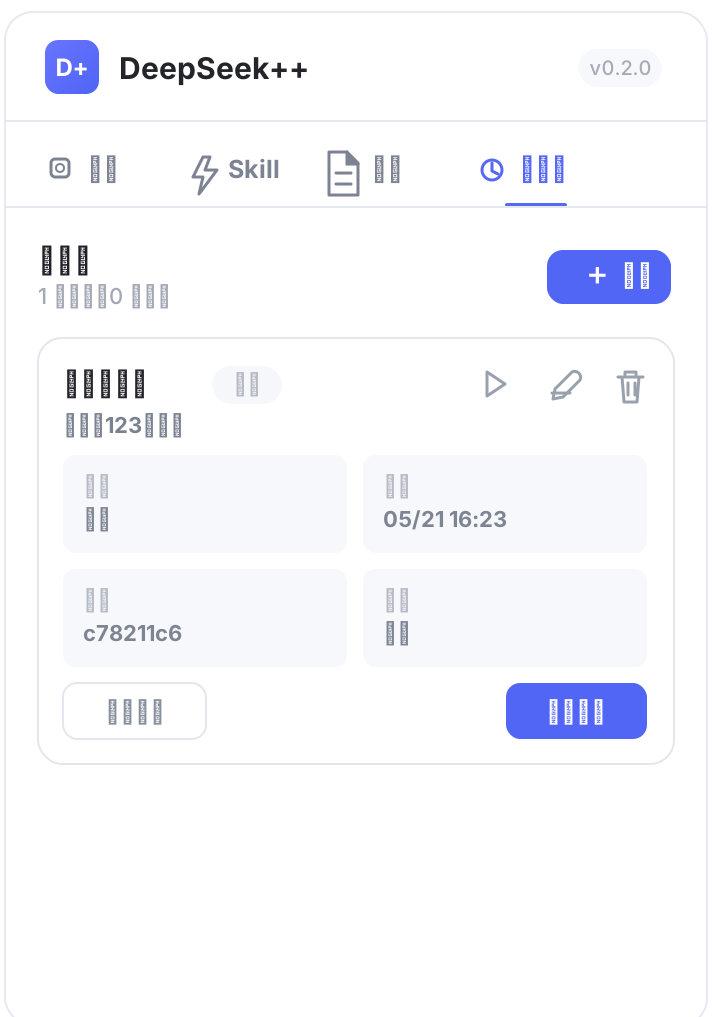 自动化任务:手动触发 / cron / RRULE 定时调度
- 立即运行:手动触发
- 定时调度:cron 表达式或 RRULE
- 独立会话:每个任务有专属会话,后续运行复用
- 状态追踪:下次运行、上次运行、状态和错误信息
最小间隔 15 分钟。
8️⃣ 悬浮宠物 🐋
DeepSeek 页面会出现一条 "DeepSeek 小鲸鱼"。
 可爱的 DeepSeek 小鲸鱼,陪伴你每一次思考
它会跟随思考、输出、工具执行状态切换反馈,显示可爱的台词气泡。支持固定在左下或右下,也可以自由拖动,还能调整尺寸、透明度和动态漂浮效果。
四、安装方法
五、理解 MCP 体系
在开始动手配置之前,花两分钟理解 MCP——这将帮助你更好地使用。
MCP(Model Context Protocol) 是 Anthropic 提出的 AI 工具标准化协议。简单理解就是:让 AI 能够调用外部工具的"通用语言"。
通过 MCP,DeepSeek 可以:
- 操作本机文件
- 执行命令行工具
- 调用远程 API
- 处理 Office 文档
- 运行 Python 脚本
MCP 采用 客户端-服务器架构:
┌─────────────────────┐         MCP 协议        ┌──────────────────────┐
│  DeepSeek++ 扩展     │ ◄──────────────────────► │   MCP Server        │
│  (MCP Client)        │    JSON-RPC 2.0          │   (工具提供者)       │
└─────────────────────┘                           └──────────────────────┘
DeepSeek++ 作为 MCP Client,连接到各种 MCP Server。每个 Server 提供一组工具(Tools)。
在侧边栏中,MCP 页面是所有工具的管理中心:
- 添加服务:连接远程或本机的 MCP 服务
- 权限管理:按服务或单个工具控制执行权限(自动/手动)
- 健康检查:测试连接状态
- 工具列表:查看每个服务提供的工具
- 执行历史:查看调用记录
🔒 安全提示:MCP 配置和密钥保存在浏览器本地,WebDAV 同步不会同步敏感信息。
六、配置 Shell MCP(本机命令执行)
Shell MCP 是 DeepSeek++ 最常用的本机工具通道。通过它,DeepSeek 可以执行本机命令、操作文件、调用 OfficeCLI 等。
Step 1:安装 Shell Native Host
Shell Native Host 是一个本机程序,作为浏览器和操作系统之间的桥梁:
npx deepseek-pp-shell-host install --browser chrome --extension-id <扩展ID>
💡 如何获取扩展 ID?
加载扩展后,在
chrome://extensions/页面找到 DeepSeek++,开启"开发者模式",就能看到一串 ID(如abcdefghijklmnopqrstuvwxyz123456)。在侧边栏的 MCP 页面也会自动填入当前扩展 ID。
各浏览器命令:
| 浏览器 | 命令 |
|---|---|
| Chrome | npx deepseek-pp-shell-host install --browser chrome --extension-id <ID> |
| Edge | npx deepseek-pp-shell-host install --browser edge --extension-id <ID> |
| Firefox | npx deepseek-pp-shell-host install --browser firefox --extension-id <ID> |
Step 2:验证安装
安装完成后:
- 重启浏览器
- 打开 DeepSeek 网页,进入侧边栏 MCP 页面
- 点击 "Shell" 创建预设
- 点击 "测试连接",确认状态正常
- 点击 "刷新工具",查看可用工具列表
如果一切正常,你应该能看到类似 shell_exec、python_exec 等工具。
Step 3:运行烟测验证
项目提供了专门的烟测脚本:
npm run smoke:shell
常见问题排查
| 问题 | 可能原因 | 解决方法 |
|---|---|---|
| 连接失败 | 扩展 ID 不匹配 | 在 MCP 页确认扩展 ID 并重新安装 |
| 工具列表为空 | Shell Host 未授权 | 检查 Native Host 配置是否正确 |
| Windows 中文乱码 | 编码问题 | 更新到 v0.6.2+,已修复 Windows 路径和编码 |
| 命令找不到 | PATH 环境变量 | 确保命令在系统 PATH 中 |
七、配置 OfficeCLI(Office 文档处理)
OfficeCLI 是 DeepSeek++ 内置的 Office 文档工具链。安装 Shell Host 时会自动安装命令版 OfficeCLI。
内置技能
| 技能 | 用途 |
|---|---|
/officecli |
通用 Office 文档处理 |
/officecli-docx |
Word 文档操作 |
/officecli-xlsx |
Excel 表格操作 |
/officecli-pptx |
PPT 演示文稿操作 |
/officecli-styles |
PPT 样式库 |
/officecli-pitch-deck |
商业计划书模板 |
/officecli-academic-paper |
学术论文模板 |
/officecli-financial-model |
财务模型模板 |
/officecli-dashboard |
数据看板模板 |
/officecli-morph-ppt |
PPT 风格迁移 |
使用方式
在 DeepSeek 聊天框输入 /officecli,选择对应的技能。技能会自动:
- 检查本机 OfficeCLI 二进制是否包含
view/get/set/batch/validate等脚本化命令 - 如果是,使用本机命令版(更快,不走 hosted AI 额度)
- 如果不是,提示你切换 OfficeCLI 二进制
支持的命令
officecli create <file>          # 创建文档
officecli get <file> <field>     # 读取文档内容
officecli set <file> <field>     # 修改文档内容
officecli view <file>            # 预览文档
officecli batch <config>         # 批量处理
officecli validate <file>        # 验证文档
八、配置远程 MCP 服务
添加远程 MCP 服务
- 在侧边栏进入 MCP 页面
- 点击 "添加服务"
- 输入服务名称和 URL(MCP 服务端地址)
- 如有需要,配置认证信息
- 点击 "测试连接" 验证
- 连接成功后,工具列表会自动加载
服务管理
添加完成后,你可以:
- 切换执行模式:默认自动执行,可改为手动确认
- 查看工具列表:每个服务提供的工具一览
- 测试连接:随时检查服务状态
- 刷新工具:服务更新后重新加载工具列表
- 查看调用历史:追踪每次工具调用
安全建议
- MCP 配置和密钥仅保存在浏览器本地
- 为敏感服务设置手动执行模式
- 定期检查和清理不再使用的 MCP 服务
九、Agent 式持续执行
配置好 MCP 后,最值得体验的就是 DeepSeek++ 的 Agent 式持续执行——像 Claude Code 一样,模型可以根据工具结果继续决定下一步。
工作原理
用户提问
    ↓
DeepSeek 生成回复 → 需要工具? → 调用 MCP 工具
    ↓                          ↓
返回最终结果      工具结果回传 → DeepSeek 继续生成
                                        ↓
                              还需要工具? → 循环
                                        ↓
                              任务完成,输出结果
关键特性
- 分步续跑:MCP 工具结果会回传到同一会话继续生成,直到任务完成
- 节奏控制:连续请求之间自动留出间隔,减少长任务被平台校验打断
- Step 折叠区:按 Step 展示执行过程,已完成步骤自动折叠
- 刷新恢复:页面刷新后仍能恢复最近执行过程和状态
- 手动停止:长任务可随时停止后续续跑
实际场景举例
场景:让 DeepSeek 分析一个 Excel 表格并生成报告
用户:帮我分析本季度的销售数据,生成一份PPT报告

Step 1: DeepSeek 通过 Shell MCP 调用 officecli view data.xlsx
Step 2: 读取到数据后,分析销售趋势
Step 3: 调用 officecli create report.pptx 生成PPT
Step 4: 继续调用 officecli set 添加标题和图表
Step 5: 完成任务,输出分析摘要
整个过程自动完成,不需要你手动操作任何一步。
十、侧边栏对话与右键场景(v0.6.4+)
启用侧边栏对话
- 进入 设置页
- 启用 "侧边栏对话"
- 侧边栏会新增「对话」页
侧边栏对话支持:
- 独立新会话,不影响当前页面对话
- 流式展示回复
- 配置 官方 API Key 后,可在普通网页使用(不依赖 DeepSeek 登录态)
配置右键场景
在设置页配置常用场景模板:
- 添加场景名称和 Prompt 模板
- 在任意网页选中文本 → 右键 → 发送到 DeepSeek
- 也可以选择套用场景模板
适合快速解释、总结、改写页面内容。
Python 解释器(v0.6.4+)
Shell MCP 新增 python_exec 能力,侧边栏工具页提供清晰的启用、权限和状态管理。感谢社区贡献者 @IjalG 贡献此功能。
如果你是数据分析师或 Python 开发者,这个功能让你的 DeepSeek 可以直接运行 Python 代码并返回结果。
十一、完整配置检查清单
| 步骤 | 配置项 | 验证方式 |
|---|---|---|
| ✅ | 安装 DeepSeek++ 扩展 | 侧边栏正常显示 |
| ✅ | 安装 Shell Native Host | npx deepseek-pp-shell-host install ... |
| ✅ | 创建 Shell MCP 预设 | 测试连接成功 |
| ✅ | 刷新 MCP 工具列表 | 看到 shell_exec 等工具 |
| ✅ | 运行烟测 | npm run smoke:shell 通过 |
| ✅ | 可选:配置 API Key | 侧边栏对话在普通网页可用 |
| ✅ | 可选:配置远程 MCP 服务 | 测试连接成功 |
| ✅ | 可选:启用 Python 解释器 | 工具页显示 python_exec |
十二、谁应该使用?
- 开发者:需要 DeepSeek 配合工具完成编程任务,MCP + Agent 式续跑是生产力利器
- 研究者:需要联网搜索和网页获取来辅助深度研究
- 内容创作者:需要长期记忆来保持风格一致性,需要对话导出归档
- 办公人士:通过 OfficeCLI 技能让 DeepSeek 处理 Word、Excel、PPT 文档
- 自动化爱好者:想让 AI 定时执行固定任务